
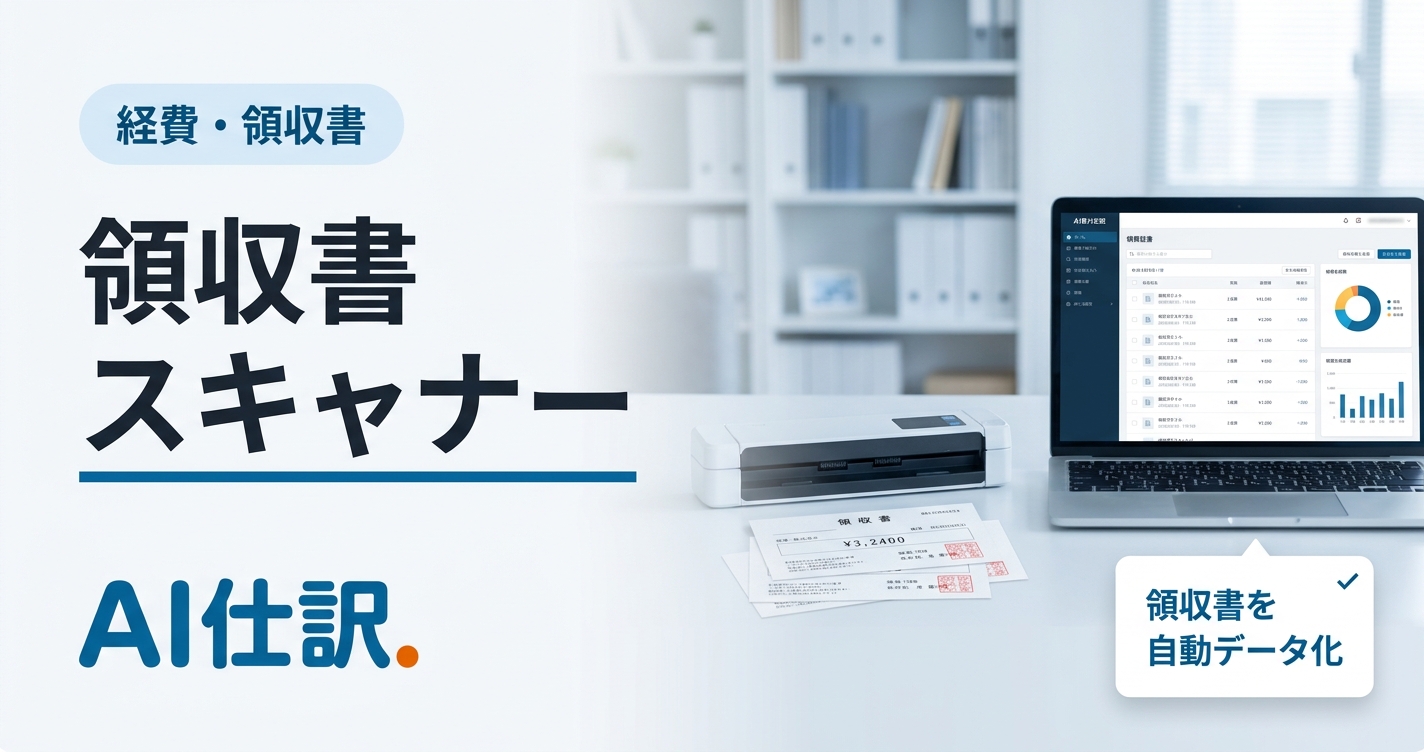
紙の領収書やレシートを1枚ずつ会計ソフトに入力する作業は、経理・現場スタッフにとって大きな負担です。そこで活躍するのが領収書スキャナーですが、「専用機がいいのか」「スマホアプリで十分か」「電子帳簿保存法に対応できるのか」など、選ぶ前に迷うポイントが多いのも事実です。
この記事では、スキャナーのタイプ別の違い・選び方の条件・スキャンの具体的な手順・電帳法対応まで、現場で実際に運用する目線で網羅的に解説します。最後に、スキャン後の「仕訳入力」までまとめて効率化する方法も紹介します。
この記事で分かること
- 領収書スキャナーのタイプ別(ADF・オーバーヘッド・フラットベッド)の違いと向き不向き
- 失敗しない領収書スキャナーの選び方の条件(速度・両面読み取り・OCR・会計ソフト連携)
- 領収書をスキャンするやり方の基本3ステップと、紙詰まりを避けるコツ
- 電子帳簿保存法のスキャナ保存要件(解像度・タイムスタンプ・検索機能)と原本の扱い
- スマホアプリと専用スキャナーの使い分け、スキャン後の仕訳入力まで自動化する方法
領収書スキャナー選びでよくある失敗と後悔
最初に、買ってから「思っていたのと違った」となりやすい失敗パターンを押さえておきましょう。ここを知っておくだけで、選定の精度が大きく変わります。
「レシート専用」という言葉だけで選んで後悔
「レシート専用スキャナー」と書かれた製品は手軽に見えますが、汎用性の低さが後から効いてきます。
- 名刺・請求書・契約書などA4書類がスキャンできない
- 結局もう1台フラットベッド型を買い足すことになる
- デスクに複数のデバイスが並んで運用が煩雑になる
ポイント:領収書だけでなく、名刺・A4書類も一緒に電子化したいかを最初に決めておくと、買い直しを防げます。
価格の安さだけで選んで使わなくなる
安さ重視で選ぶと、読み取り速度が遅い・画質が荒い・OCR精度が低いといった不満が出て、結局使われなくなりがちです。月にどれくらいの枚数を処理するかを先に見積もると、必要なスペックが見えてきます。
紙詰まり・原本管理を考えずに選ぶ
レシートは薄く、丸まったり折れたりしているため、給紙方式によっては紙詰まりが頻発します。また「スキャンした後、原本をどう扱うか(捨ててよいか)」は電子帳簿保存法の要件に関わるため、機種選びと同時に整理しておくべきポイントです。
OCR精度を確認せずに選んで「手入力」が残る
意外と見落とされがちなのが、スキャナーに搭載されたOCR(文字認識)の精度です。OCRが弱い機種だと、画像としては取り込めても金額・日付・取引先がうまく文字データ化されず、結局あとから手入力で修正する作業が残ってしまいます。これでは「経理を楽にするために導入したのに作業が減らない」という本末転倒な状態になりかねません。日本語のレシートや感熱紙の薄い印字でも正確に読み取れるか、歪み補正・傾き補正といった補正機能で読みやすいデータに自動変換できるかを、選定段階で必ず確認しておきましょう。
スキャナーのタイプ別の違いを比較
領収書スキャナーは大きく3タイプに分かれます。それぞれ得意・不得意がはっきりしているので、用途に合うものを選びましょう。
シートフィード型(ADF・自動給紙)
ローラーで紙を引き込んで連続スキャンする方式で、ScanSnapシリーズが代表格です。複数枚をまとめてセットして一気に読み取れるため、枚数が多い経理に向いています。
一方で、薄いレシートや折れ・丸まったレシート、感熱紙で湿気を含んだ紙は**紙詰まり(ジャム)**が起きやすいという弱点があります。スキャン前に紙を伸ばす、まとめてセットせず少量ずつ流す、といった運用でカバーします。
オーバーヘッド型(ブックスキャナー)
カメラのように上から撮影する非接触方式です。紙を引き込まないため、丸まった・シワのあるレシートでも紙詰まりゼロでスキャンできるのが最大の強み。書籍や厚みのある書類も扱えます。
ただし1枚ずつ原稿台に置く必要があり、ADF型のような全自動の連続給紙ではない点は理解しておきましょう。自動平坦化・歪み補正・指消し補正などの補正機能を備えた製品が多いのも特徴です。
フラットベッド型
ガラス面に原稿を伏せてスキャンする方式で、価格が手頃(1万円前後〜)です。写真や折れやすい原稿もきれいに読み取れますが、1枚ずつセットするため大量処理には不向き。たまに使う個人事業主向けです。
| タイプ | 代表例 | 大量処理 | 紙詰まりリスク | A4書類・名刺 | 価格帯の目安 | 向いている人 |
|---|---|---|---|---|---|---|
| シートフィード型(ADF) | ScanSnap iX2500 / iX1300 | ◎ 連続スキャン可 | △ レシートで起きやすい | ◎ | 約3〜6万円 | 枚数が多い経理・税理士事務所 |
| オーバーヘッド型 | CZUR・iOCHOWなど | ○ 置いて撮影 | ◎ 非接触で詰まらない | ◎ 厚物も�� | 約2〜4万円 | 丸まったレシートが多い現場 |
| フラットベッド型 | CanoScan LiDE 400など | △ 1枚ずつ | ◎ | ○ | 約1〜1.5万円 | 時々使う個人事業主 |
自分の業務が「毎月大量に処理する」のか「たまに少枚数」なのかで、最適なタイプは大きく変わります。
領収書スキャナーが満たすべき選び方の条件
タイプを踏まえたうえで、製品選定でチェックすべき具体的な条件を整理します。
速度・容量・読み取り精度
- 処理速度:月末や確定申告期に数十〜数百枚を一気に処理するなら、毎分30枚以上のADF型が安心
- 両面読み取り:両面に記載のあるレシート・カード明細はワンパスで両面スキャンできると効率的
- OCR精度:金額・日付・取引先を正しく文字認識できるか。補正機能(歪み・傾き補正)があると精度が安定
会計ソフト・クラウド連携
スキャンした画像をそのまま会計ソフトに取り込めるかは重要なポイントです。ScanSnapなら「ScanSnap Cloud」を使って、スキャンするだけで直接クラウド会計サービスへデータを送れます。
連携できる主なクラウド会計サービス:
- freee会計
- マネーフォワード クラウド会計
- 弥生会計(弥生のクラウド連携)
連携形式(CSV取込か直接連携か)は製品・ソフトの組み合わせで異なるため、購入前に対応表を確認しましょう。直接連携ならスキャンしたデータがそのまま会計ソフトへ流れ込み、CSV取込なら一度ファイルを書き出してからアップロードする手間が入ります。普段使っている会計ソフトがどちらの方式に対応しているかで、日々の運用負荷は大きく変わります。自社のクラウド会計サービスと無理なくつながる構成かどうかを、機種選びの段階で必ず押さえておきましょう。
電子帳簿保存法(スキャナ保存)対応
原本を捨てて電子保存だけにしたい場合、電帳法のスキャナ保存要件を満たす運用が必須です。ScanSnapの「e-文書モード」のように、解像度・カラー階調など要件に沿った設定でスキャンできる機能があると安心です。詳細は次章で解説します。
用途別おすすめモデルと価格比較
ここでは代表的な人気モデルを、公開されている情報をもとに整理します。価格は変動するため、最新は各販売ページで確認してください。
枚数が多い経理向け(ADF・高速)
| モデル | タイプ | 特徴 | 価格の目安(税込) |
|---|---|---|---|
| ScanSnap iX2500 | シートフィード(ADF) | 高速・大量スキャン向け、サイズばらばらの領収書も中央を揃えてまとめて処理 | 約49,800〜59,400円 |
| ScanSnap iX1300 | シートフィード(ADF) | A4程度に収まるコンパクト設計、両面・Uターン・カード/通帳のリターンスキャン対応 | 約37,400円 |
持ち運び・省スペース向け
| モデル | タイプ | 特徴 | 価格の目安(税込) |
|---|---|---|---|
| ScanSnap iX110 | モバイル(給紙差し込み) | コンパクトで場所を選ばず使える、差し込むだけでスキャン | 約27,500円 |
| フラットベッド型(CanoScanなど) | フラットベッド | 安価で写真・折れやすい原稿に強い、たまに使う用途向け | 約1万円前後 |
丸まったレシートが多い現場向け(非接触)
オーバーヘッド型(ブックスキャナー)は、財布で丸まったレシートや折れた領収書をそのまま置いて撮影できるため、紙詰まりのストレスがないのが魅力です。A3対応・OCR機能・自動補正を備えた製品が2〜4万円台で選べます。家庭・小規模オフィスで「とにかく詰まらせたくない」というニーズに合います。
どれを選ぶか迷ったら、まず「月の処理枚数」と「A4書類も電子化するか」の2点で絞り込むのが近道です。
領収書をスキャンするやり方(基本3ステップ)
ここからは、実際のスキャン手順を解説します。機種が違っても流れはほぼ共通です。
①スキャナーの電源をON、会計ソフトを起動
給紙カバーを開けてスキャナーの電源を入れます。初回は初期設定(ドライバ・連携設定)が必要なので、スキャン前に済ませておきましょう。ScanSnapなら専用ソフト「ScanSnap Home」が自動起動します。続けて、取り込み先の会計ソフトを開いておきます。
②領収書をスキャナーに通してスキャン
ADF搭載モデルなら、複数枚の領収書・レシートをまとめてセットして「Scan」ボタンを押すだけで連続スキャンできます。便利な機能として、
- 長尺レシートの読み取り対応モデルがある
- サイズがばらばらでも中央を揃えてセットすればまとめて処理できる
- 両面スキャンでカード明細の裏面も同時に取り込める
オーバーヘッド型の場合は、原稿台にレシートを置いて上から撮影します。丸まりやすいレシートは軽く押さえるとよりきれいに読み取れます。
③データを会計ソフトに読み込み
スキャンした画像・PDFを会計ソフトに取り込み、経費計上・確定申告書類の作成に活用します。
- ScanSnap Cloudを使えば、スキャンするだけで直接クラウド会計へデータを保存
- CSV取込に対応したソフトなら、データ化した仕訳をCSVでアップロード
OCRで読み取った金額・日付を確認し、勘定科目を割り当てれば仕訳が完成します。この「勘定科目の割り当て」を自動化できるかどうかが、最終的な効率を大きく左右します。
電子帳簿保存法のスキャナ保存と原本の保管
「スキャンしたら紙は捨てていいのか?」は最も多い疑問です。確定申告や経費精算のたびに溜まる領収書を電子化できれば、保管スペースとファイリングの手間を大きく減らせます。ここを正しく理解しておきましょう。
なお、領収書をスキャンして電子データ化すること自体には、保管スペースの削減だけでなく、紙の日焼けによる文字褪せやカビ、紛失のリスクを避けて長期保存できるというメリットもあります。OCR機能を活かせば確認・入力作業を自動化でき、膨大なレシートを扱う企業ほど作業時間の短縮効果が大きくなります。
スキャナ保存の主な要件
電子帳簿保存法の「スキャナ保存」制度を使えば、要件を満たすことで紙の原本を廃棄できます。代表的な要件は次のとおりです(詳細・最新の要件は国税庁の電子帳簿保存法関係の公式情報を確認してください)。
- 解像度200dpi以上・カラー256階調以上で読み取る
- タイムスタンプの付与、または訂正・削除履歴が残るシステムでの保存
- 取引年月日・金額・取引先で検索できる検索機能の確保
- システム関係書類(マニュアル等)の備付け
これらを満たすには、対応した会計ソフトと連携するのが現実的です。ScanSnapの「e-文書モード」のように、要件に沿った解像度・階調でスキャンできる機能があると設定がスムーズです。
スキャン後の原本は捨てていいのか
要件を満たして電子化していれば、原則として紙の原本は廃棄可能です。ただし、
- 社内規程で一定期間は原本を残す運用にしている企業も多い
- 要件を満たしていない場合は原本の保存義務が残る
ため、自社の運用ルールと合わせて判断しましょう。原本保管が不要になれば、保管スペースとファイリングの手間を大きく削減できます。
日々の運用で気をつけること
- こまめにスキャンする:溜め込むと月末に大量処理が発生して負担が増える
- 保管方法に気をつける:感熱紙のレシートは時間が経つと印字が薄くなるため早めに電子化
- カード利用時も領収書の保存を忘れずに:明細だけでなく領収書が必要な場面がある
領収書をスキャンする際の注意点(読み取れないケース)
便利なスキャナーでも、領収書やレシートの状態によっては正しく読み取れないことがあります。読み取りトラブルの典型例は次のとおりです。
- しわ・折り目がついている、水濡れ・破れ・汚れ・インクのにじみがある
- 感熱紙の印字が薄れて文字が判別しづらい
- 手書きの領収書(OCRは手書き文字の認識が苦手)
こうした領収書は会計ソフトがデータを正しく読み取れないことがあるため、受け取ったらできるだけ早くスキャンすること、そしてOCRで読み取った後は金額・日付・取引先を目視でチェックすることが、経費精算の精度を保つうえで重要です。手書き領収書が多い場合は、最後の確認を前提に運用フローへ組み込んでおくと安心です。
スマホアプリと専用スキャナーの使い分け
「スマホで撮るだけでいいのでは?」という声もあります。どちらが正解ということはなく、枚数と運用で使い分けるのが賢い選択です。
スマホアプリのメリット・デメリット
| 観点 | スマホアプリ | 専用スキャナー |
|---|---|---|
| 手��さ | ◎ いつでも撮影できる | ○ 設置が必要 |
| 大量処理 | △ 1枚ずつ撮影 | ◎ 連続スキャン |
| 画質の安定 | △ 手ブレ・照明に左右される | ◎ 一定品質 |
| 外出先での即時記録 | ◎ | △ |
| 初期コスト | ◎ 無料アプリが多い | △ 機器代がかかる |
結論:枚数で選ぶ
- 少枚数・外出先が中心 → スマホアプリで撮影してその場で記録
- 月末にまとめて大量処理 → ADF型などの専用スキャナーで一気にスキャン
両方を併用し、「日々はスマホ、月末は専用機」という運用も現場では効果的です。クラウド会計のアプリで撮影すれば、そのままデータ化されるため二度手間になりません。
立場別のおすすめの使い分け
同じスキャン環境でも、使う人の立場によって最適な構成は変わります。代表的なパターンを整理しておきます。
- 個人事業主・フリーランス:枚数がそこまで多くなければ、モバイル型や手頃なフラットベッド型+スマホアプリの併用で十分です。確定申告期だけ集中して処理するなら、両面読み取りに対応した小型ADF機があると一気に楽になります。
- 一般企業の経理:月に数百枚規模を扱うなら、毎分30枚以上の高速ADF機を据え置きで運用し、会計ソフト連携で経費精算のフローに組み込むのが現実的です。複数拠点があるなら、各拠点でスキャンしてクラウド会計に集約する形が効率的です。
- 税理士事務所・記帳代行:顧問先ごとに大量の領収書を扱うため、紙詰まりに強いオーバーヘッド型と高速ADF機を用途で使い分けると、原本の状態に左右されずに電子化を進められます。OCR精度と会計ソフト連携の幅が、そのまま処理スピードに直結します。
いずれのケースでも、「スキャンして終わり」ではなく、その先の仕訳・記帳までを含めて設計しておくと、導入後の効果が大きく変わります。
スキャンの先の「仕訳入力」まで自動化する
スキャナーは領収書を画像・データに変えるところまでを担いますが、経理の本当の負担は、そのデータを見て勘定科目を判断し仕訳を作る作業にあります。ここを自動化すると、効率は一段と上がります。
AI仕訳という選択肢
AI仕訳(運営:株式会社Saucer)は、領収書・レシート・クレジットカード明細・銀行通帳などをAI-OCRで読み取り、AIが仕訳データを自動生成するサービスです。
- 生成した仕訳データはマネーフォワード クラウド会計/freee会計/弥生会計にCSVで取り込み可能(その他CSVインポート対応ソフトも順次拡大)
- スキャナはScanSnapシリーズに対応(A4対応)
- 1枚あたり数秒〜数十秒で仕訳データを生成
- 公式LINEでのサポートあり
税理士事務所の記帳代行効率化から、一般企業の経理の自動化まで対応しており、1枚あたり10円のデータ化という低コストでの導入を訴求しています。料金やキャンペーンの最新内容は変動するため、詳細は公式サイトで確認してください。
スキャナー選びと合わせて「スキャン後の仕訳まで誰がやるか」を設計しておくと、経理全体のリードタイムを短縮できます。
無料で試したい方は、無料トライアルの申し込みから始められます。
よくある質問(FAQ)
領収書はスキャンしてもいいですか?
問題ありません。電子帳簿保存法の「スキャナ保存」の要件(解像度200dpi以上・タイムスタンプまたは訂正削除履歴の確保・検索機能など)を満たせば、スキャン後に紙の原本を廃棄することも認められています。要件を満たさないまま原本を捨てると保存義務違反になるため、対応ソフトとセットで運用するのが安全です。
領収書のスキャンにおすすめのスキャナーは?
枚数が多く名刺やA4書類もまとめて電子化したいならADF搭載のシートフィード型(ScanSnap iX2500など)、丸まった・折れたレシートの紙詰まりを避けたいならオーバーヘッド型、コストを抑えて時々使う程度ならフラットベッド型が向いています。用途・枚数から逆算して選ぶのがおすすめです。
スマホで領収書をスキャンできますか?
できます。会計ソフトの撮影アプリやスキャンアプリを使えば、撮影するだけでOCRでデータ化されます。少枚数や外出先では手軽ですが、手ブレや画質のばらつき、1枚ずつ撮る手間があるため、月末にまとめて処理する大量スキャンには専用スキャナーのほうが向いています。
領収書をスキャンするにはどうすればいいですか?
基本は「①スキャナーの電源を入れ会計ソフトを起動 →②領収書をスキャンして画像・PDF化 →③会計ソフトに読み込み仕訳」の3ステップです。電帳法のスキャナ保存に対応するには、解像度・タイムスタンプ・検索要件を満たすソフトと連携させる必要があります。
スキャンしたデータはどの形式で保存すればいいですか?
電子帳簿保存法では解像度200dpi以上・カラー256階調以上での保存が原則です。形式はPDFまたはJPEGが一般的で、取引年月日・金額・取引先で検索できる状態にしておく必要があります。会計ソフト連携を使えば検索要件は自動で満たせる場合が多いです。
確定申告のために7年分の領収書を保管していますが、スキャンしたら原本は捨てられますか?
電子帳簿保存法のスキャナ保存要件(解像度200dpi以上・タイムスタンプまたは訂正削除履歴・検索機能の確保など)を満たして電子化すれば、確定申告のために保管していた領収書も原則として原本を廃棄できます。要件を満たす会計ソフトと連携してスキャンするのが安全で、保管スペースの削減にもつながります。社内規程で一定期間は原本を残す運用にしている場合は、それに従って判断しましょう。
OCR機能は日本語の領収書でも正確に認識しますか?
近年のスキャナーやAI-OCRは日本語の領収書・レシートの認識精度が高く、金額・日付・取引先を高い精度で読み取れます。ただし手書きや感熱紙の薄い印字は誤認識が起きやすいため、歪み補正・傾き補正などの補正機能がある機種を選び、読み取り後に目視で確認する運用が安心です。手書き領収書が多い現場では、最終チェックを前提にしたフローを組んでおくと精度を保てます。
まとめ|領収書スキャナーは「枚数」と「仕訳まで」で選ぶ
領収書スキャナー選びで失敗しないためのポイントを振り返ります。
- タイプを理解する:大量処理ならADF型、紙詰まりを避けたいならオーバーヘッド型、たまに使うならフラットベッド型
- 会計ソフト連携と電帳法対応を必ず確認し、原本廃棄まで見据える
- スマホアプリと専用機は枚数で使い分け、日々はスマホ・月末は専用機も有効
- スキャンの先の仕訳入力まで自動化すると、経理全体の負担が大きく減る
スキャナーはあくまで「紙をデータに変える」入口です。その先の仕訳・記帳までまとめて効率化することで、経理の本当のラクさが実現します。関連する経費・帳簿まわりの実務は、経費・領収書カテゴリや、エクセルで帳簿をつける方法、システム利用料の勘定科目、新聞代の勘定科目もあわせて参考にしてください。